📱 QuickQ卡顿、闪退、加载慢?别急!这5招让你秒速解决! (附:终极修复技巧+预防指南🔥)
快速应对QuickQ卡顿问题的全面指南
在使用QuickQ这类网络加速或服务应用时,遭遇卡顿、延迟或连接不畅(俗称“卡了”)是令人颇为困扰的体验。这通常会影响工作效率、游戏体验或在线娱乐。别担心,本文将为您提供一套系统性的排查与解决步骤,帮助您快速恢复流畅使用。第一步:基础检查与快速重启
任何网络问题的排查都应从最简单的方法开始。首先,请检查您的设备网络连接是否正常。尝试打开其他网页或应用,确认是普遍性问题还是仅QuickQ出现卡顿。如果其他服务正常,那么问题可能出在QuickQ应用本身或其特定连接线上。 最直接有效的初步解决方案是执行“重启大法”。请完全关闭QuickQ应用程序,然后重新启动它。如果问题依旧,请进一步重启您的设备(手机、电脑或路由器)。这个操作能清除临时缓存和重置网络状态,解决大量因短期软件故障或内存占用过高导致的卡顿。第二步:网络环境深度优化
QuickQ的性能极度依赖稳定的网络环境。如果重启无效,请深入检查您的网络。**有线连接通常比无线Wi-Fi更稳定**,如果可能,请尝试切换连接方式。对于Wi-Fi用户,请尽量靠近路由器,或尝试连接至5GHz频段(如果支持),以减少干扰和获得更高带宽。 同时,请确保没有其他设备在后台进行大规模下载、视频流或更新,这些操作会严重挤占带宽。您也可以尝试暂时关闭防火墙或安全软件(完成后请重新开启),以排除其误拦截QuickQ流量的可能性。使用在线测速工具检查当前的网络延迟和丢包率,高延迟或高丢包是导致卡顿的常见原因。第三步:应用设置与版本更新
进入QuickQ应用内部检查设置。有时,卡顿可能是因为选择了距离您物理位置较远或当前负载过高的服务器节点。尝试在应用内手动切换到其他可用节点,这通常会带来立竿见影的改善。 请务必确保您使用的是QuickQ的最新版本。旧版本可能存在已知的性能问题和漏洞。前往官方应用商店或QuickQ官网检查更新。同样,保持您设备操作系统的更新也很重要,系统更新往往包含重要的网络驱动和性能优化。第四步:系统级清理与进阶方案
如果上述步骤均未解决问题,可能需要进行更深度的清理。清除QuickQ的应用缓存和数据(通常在设备设置的应用管理中找到),这能清除可能已损坏的临时文件。**请注意,此操作可能会清除应用内的个人设置,需要您重新登录和配置。** 作为进阶方案,您可以尝试更改设备的DNS服务器地址,例如改为公共DNS(如8.8.8.8或114.114.114.114),这有时能改善域名解析速度和连接稳定性。如果卡顿问题仅出现在特定网络(如公司或学校网络),则可能是该网络对相关服务进行了限制,此时需要联系网络管理员或考虑在其他网络环境下使用。总结与寻求官方支持
总而言之,解决QuickQ卡顿问题应遵循从简到繁的原则:**从重启设备和应用开始,逐步排查网络、优化设置,最后进行深度清理**。大多数情况下,前三个步骤已能有效解决问题。 如果尝试了所有方法后问题依然存在,那么可能是遇到了区域性的服务故障或更复杂的兼容性问题。此时,最佳途径是访问QuickQ的官方网站或帮助中心,查看是否有服务状态公告,并直接联系其官方客服支持。提供详细的错误描述、您已尝试的步骤以及您的设备网络信息,将有助于他们更快地为您提供专业解决方案。保持耐心,系统性地排查,您一定能重新获得流畅的体验。

总结
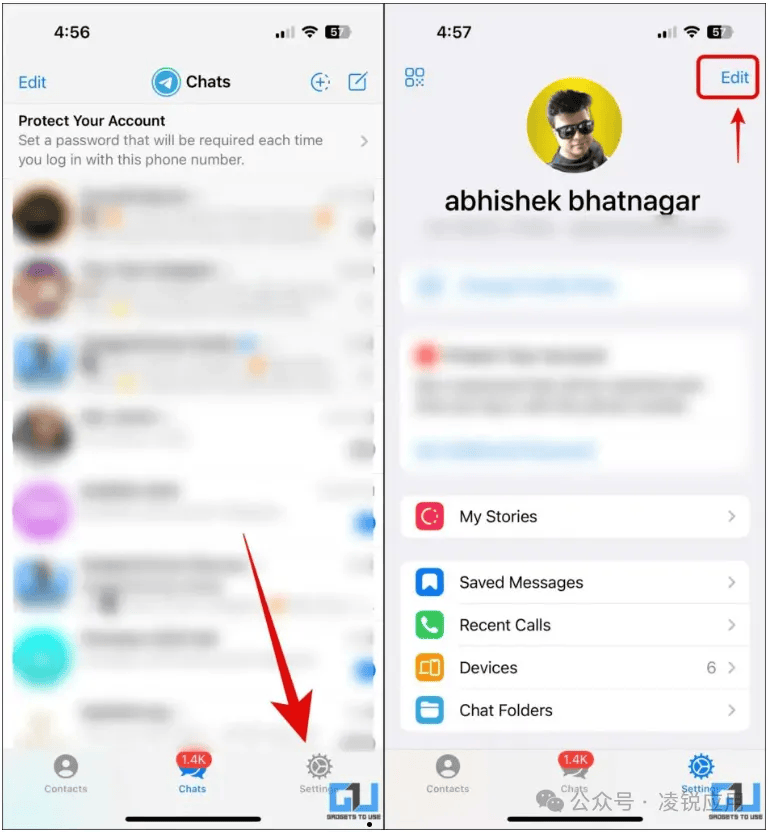
quickq是一次全面性的重大升级,无论是在功能、界面还是性能方面都有显著提升。特别是智能文件夹管理和增强型隐私保护功能,将为用户带来更加便捷和安全的通讯体验。
建议所有用户尽快更新到最新版本,以体验这些令人兴奋的新功能。quickq资讯网将持续为您带来quickq最新资讯和使用技巧,敬请关注。