🔥【3步搞定】QuickQ登录全攻略:秒速连接,新手必看!
快速上手:QuickQ登录详细指南
在数字化办公与高效协作日益重要的今天,QuickQ作为一款提升团队效率的工具,受到了许多用户的青睐。然而,对于初次接触它的用户来说,如何顺利登录系统可能是遇到的第一个小挑战。本文将为您提供一份详尽的QuickQ登录指南,帮助您轻松开启高效工作之旅。 首先,您需要明确您所使用的QuickQ版本和访问方式。通常,QuickQ会提供网页版(通过浏览器访问)以及移动客户端(通过手机应用商店下载)。请确保您已从官方渠道获取了正确的应用程序或知晓了官方的网页访问地址,这是保障账户安全的第一步。登录前的准备工作
在开始登录之前,请确认您已经拥有一个有效的QuickQ账户。这个账户通常由您所在团队的管理员创建并分配,或者您可能通过公开注册渠道自行注册。您需要准备好您的登录凭证,这通常是**注册邮箱或手机号**以及对应的**密码**。部分企业版用户可能会使用单点登录(SSO)或与公司账号系统集成,这种情况下请遵循您所在组织的特定指引。网页版登录步骤详解
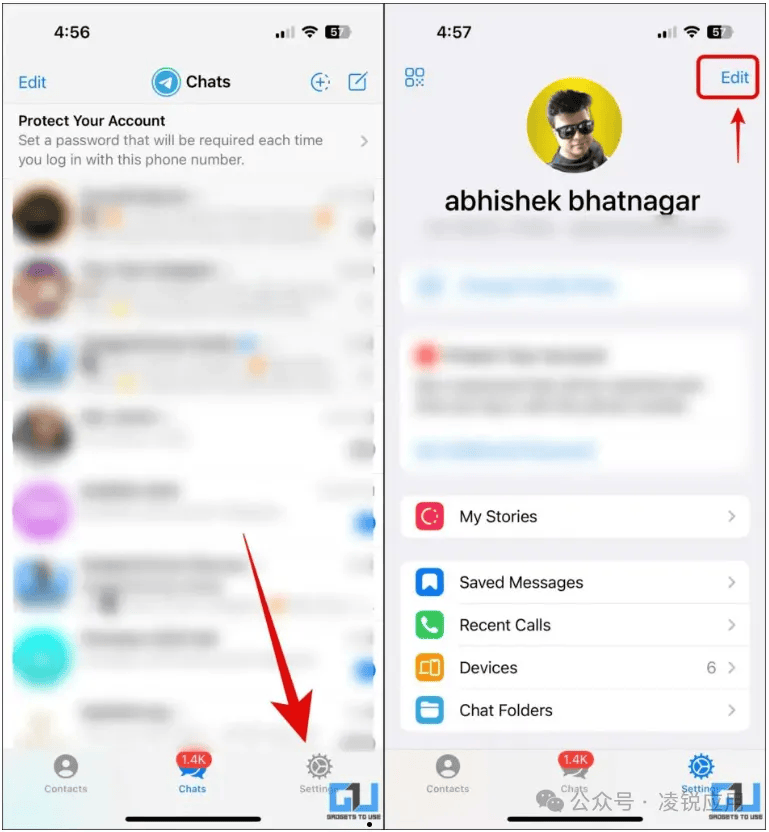
移动客户端登录流程
在移动设备上登录,体验同样流畅。首先,在应用商店下载并安装官方QuickQ应用。打开应用后,您会看到与网页版类似的登录界面。依次输入您的账号和密码,然后点击登录。移动端应用通常支持**生物识别登录**(如指纹或面部识别)或记住密码功能,首次密码登录后,您可以在设置中开启这些功能,以便未来更快速地安全访问。常见问题与解决方案
登录过程中,您可能会遇到一些常见问题。例如,提示“账号或密码错误”。请首先检查键盘大小写状态,并确认输入是否正确。如果忘记密码,可以点击登录框下方的“忘记密码”链接,按照提示通过注册邮箱或手机号重置密码。若账户被锁定或遇到“无法访问”等网络问题,请检查您的网络连接,或联系您的系统管理员寻求帮助。安全登录小贴士
为了保障您的账户与数据安全,建议您定期更新密码,并避免在公共电脑上选择“记住密码”。启用双重验证(如果QuickQ提供此功能)能极大增强账户安全性。请务必保管好您的登录信息,不要与他人共享。 总之,QuickQ的登录过程设计得直观且用户友好。只要您准备好正确的账户信息,并遵循上述步骤,无论是通过网页还是手机,都能在短时间内成功登录,即刻投入到高效的团队协作与任务管理中去。如果在尝试所有方法后仍无法登录,最直接的途径就是联系您团队的QuickQ管理员或官方客服支持,他们能为您提供针对性的解决方案。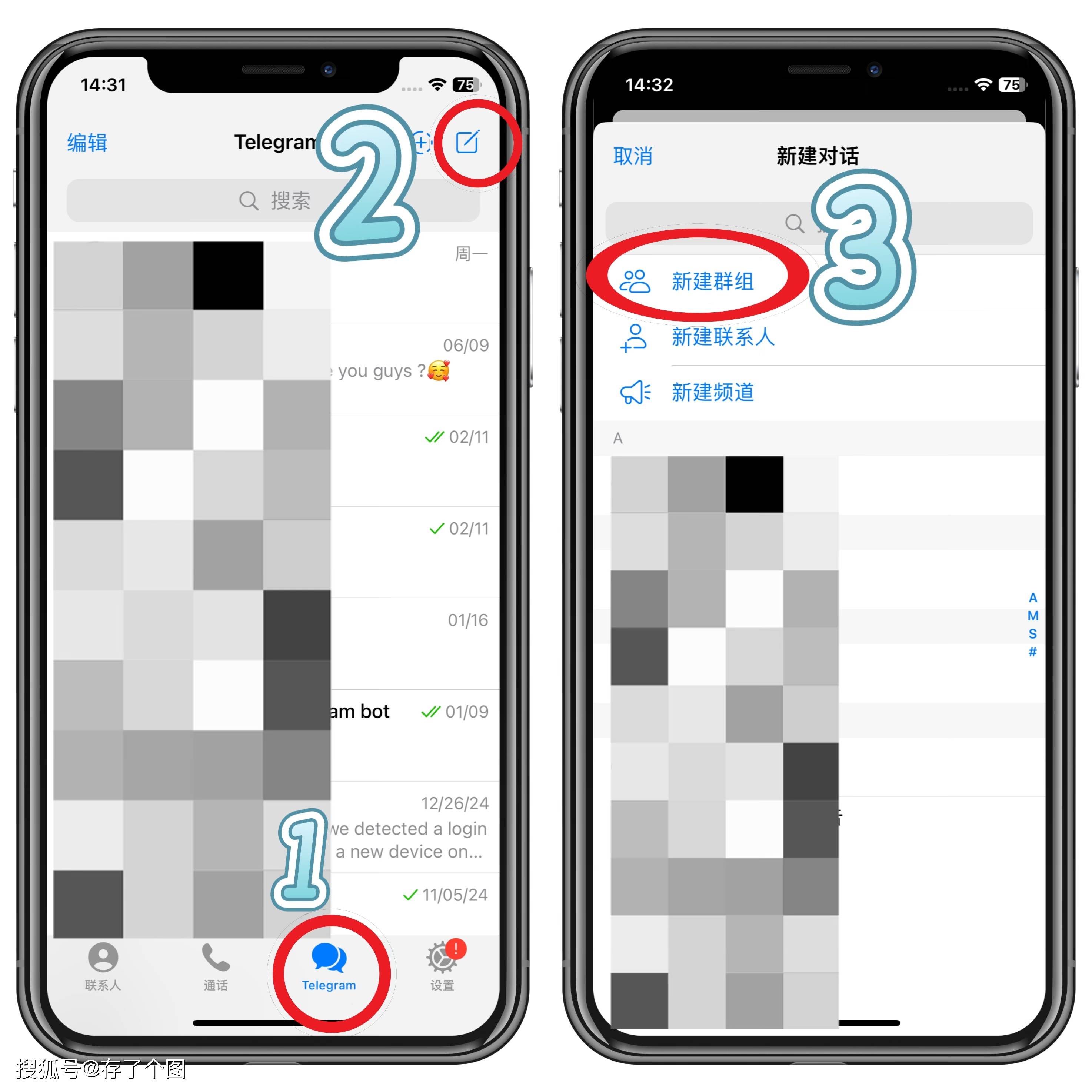

总结
quickq加速器可以用流量吗是一次全面性的重大升级,无论是在功能、界面还是性能方面都有显著提升。特别是智能文件夹管理和增强型隐私保护功能,将为用户带来更加便捷和安全的通讯体验。
建议所有用户尽快更新到最新版本,以体验这些令人兴奋的新功能。quickq资讯网将持续为您带来quickq最新资讯和使用技巧,敬请关注。