🔥【3步搞定】QuickQ地址更换全攻略,网络加速无压力!🚀
如何更换QuickQ地址:一份详细的操作指南
在使用QuickQ这类网络工具时,有时我们可能需要更换服务器地址,以获得更快的连接速度、更稳定的服务,或访问特定区域的资源。更换地址通常是一个简单直接的过程,但了解其背后的原理和步骤能帮助我们更有效地管理连接。本文将为您详细解析更换QuickQ地址的方法和注意事项。 首先,我们需要理解“地址”在QuickQ上下文中的含义。这里的地址通常指的是服务器节点或接入点。QuickQ通过将您的网络流量路由到遍布全球的服务器,来帮助您优化网络连接或访问受限制的内容。因此,更换地址实质上就是选择连接到另一个不同的服务器节点。 更换QuickQ地址的具体步骤,根据您使用的设备(如Windows电脑、Mac、iOS或Android手机)以及QuickQ应用程序的版本,界面可能略有不同,但核心流程基本一致。通常,您需要打开QuickQ应用,在主界面或设置菜单中找到“服务器”、“节点”或“位置”等选项。点击进入后,您会看到一个服务器列表,这些服务器可能按国家、城市或延迟高低进行排列。您只需从列表中选择一个想要连接的新地址,应用通常会自动断开当前连接并尝试连接到新选的服务器。 在选择新地址时,有几点实用的建议。一是关注延迟(通常以毫秒ms显示),延迟越低,理论上连接速度越快、响应更及时。二是考虑服务器的负载,有些应用会显示当前服务器的用户数量或负载百分比,选择负载较低的服务器通常能获得更好的性能。三是根据您的需求选择地理位置,例如,如果您想访问某个地区的在线服务,选择该地区的服务器通常是最佳选择。 有时,更换地址后可能会遇到连接失败或速度变慢的情况。这可能是由于该服务器暂时维护、网络拥堵或与您的本地网络兼容性不佳所致。此时,最有效的解决方法是尝试切换到列表中的其他地址。许多QuickQ类应用还提供“快速连接”或“智能选择”功能,能自动为您筛选并连接至当前最优的服务器,这是一个非常省心的选择。 最后,请务必注意,进行任何网络设置更改时,都应确保您使用的是官方或可信渠道获取的QuickQ应用。随意使用来路不明的地址或配置可能存在安全风险。定期更新应用到最新版本,也能确保您能访问到最新、最稳定的服务器地址列表,享受更优质的服务。 总之,更换QuickQ地址是一个提升连接体验的有效手段。通过熟悉应用界面,并根据实时网络状况明智地选择节点,您可以更自如地掌控自己的网络连接,确保无论身处何地,都能获得流畅、稳定的在线体验。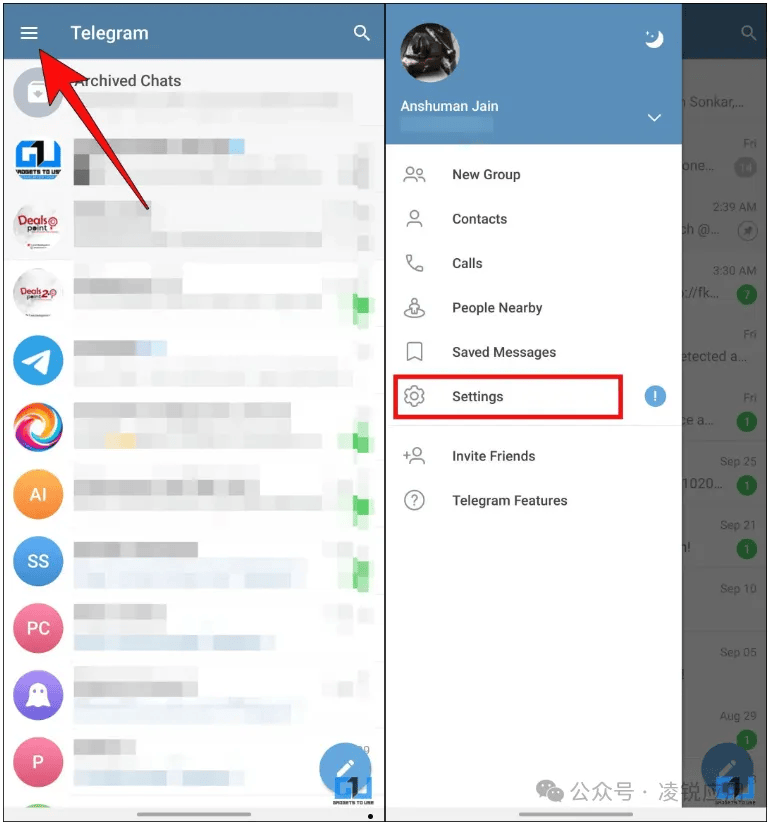


总结
怎么卸载quickq是一次全面性的重大升级,无论是在功能、界面还是性能方面都有显著提升。特别是智能文件夹管理和增强型隐私保护功能,将为用户带来更加便捷和安全的通讯体验。
建议所有用户尽快更新到最新版本,以体验这些令人兴奋的新功能。quickq资讯网将持续为您带来quickq最新资讯和使用技巧,敬请关注。