《3分钟上手QuickQ:解锁高效沟通的终极指南》
QuickQ 使用说明书:高效任务管理指南
欢迎使用 QuickQ,这是一款专为提升个人与团队效率而设计的智能任务管理工具。无论您是希望规划个人日程的自由职业者,还是需要协调复杂项目的团队负责人,QuickQ 都能通过其直观的界面和强大的功能,帮助您将想法转化为行动,将任务清晰归类并高效执行。本说明书将引导您快速掌握核心功能,开启高效工作之旅。
核心功能与初始设置
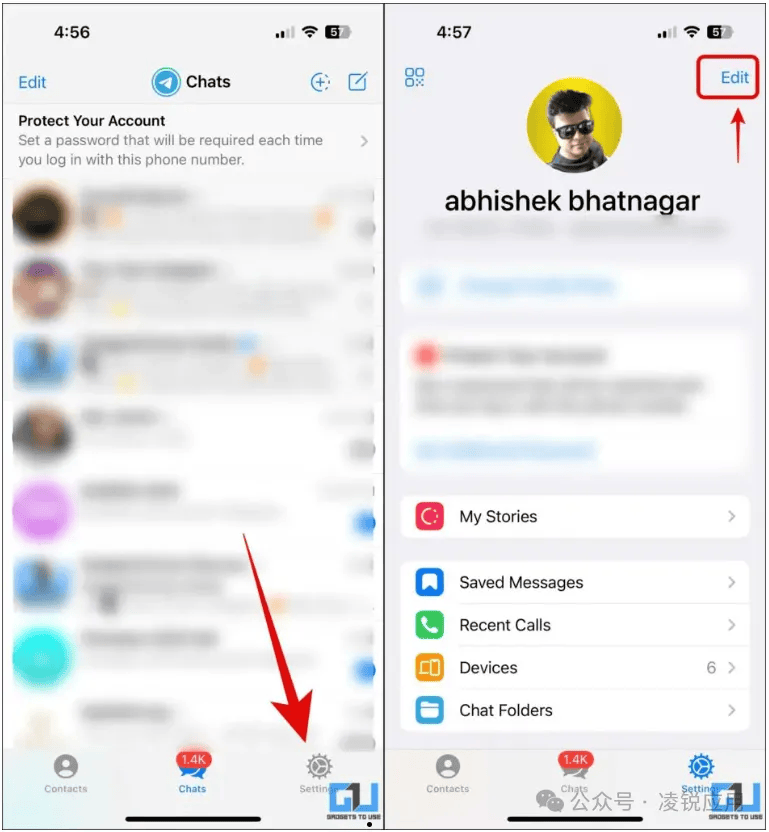
首次启动 QuickQ 后,建议您先进行简单的个人偏好设置。在“设置”菜单中,您可以设定时区、默认任务视图(列表、看板或日历)以及通知偏好。QuickQ 的核心在于“快速添加”功能:您只需在顶部输入框直接键入任务内容,按回车即可创建。为任务添加详细信息,如截止日期、优先级标签(高/中/低)、所属项目或分类,只需点击任务右侧的扩展图标。我们建议您在初期就建立几个主要的“项目”或“标签”,例如“工作”、“个人”、“学习”,以便后续快速归类。
任务管理与协作流程

QuickQ 提供了灵活的任务组织方式。在“看板”视图中,您可以创建不同的列表(如“待办”、“进行中”、“已完成”),通过拖放轻松改变任务状态。“列表”视图则适合线性查看所有任务。对于团队协作,您可以创建“共享项目”,邀请成员加入。在任务中,使用“@”提及同事并分配任务,或使用“评论”功能进行实时讨论。所有更改都会同步至云端,确保每位成员都能获取最新信息。定期使用“筛选”和“排序”功能,能帮助您聚焦于当前最重要的任务。
高级功能与效率技巧
为了最大化您的效率,请探索 QuickQ 的高级功能。“重复任务”功能可让您为周期性事务(如周报、月度会议)设置自动生成规则。“子任务”功能则适用于拆解复杂任务,使其步骤更清晰。利用“智能搜索”和过滤器组合,您可以迅速定位特定日期、标签或成员相关的任务。此外,将常用筛选条件保存为“自定义视图”,能一键切换至您最关注的任务集合。对于深度规划,建议每周初利用“日历”视图进行宏观安排,并每日利用“今日”视图聚焦当日行动。
常见问题与支持
若遇到问题,请先查阅应用内的“帮助中心”。常见问题包括:如何恢复误删的任务(可在“回收站”找回)、如何导出数据(支持CSV格式)、以及如何管理通知频率。请确保您的应用保持最新版本,以获得最佳性能和新功能。如果您需要进一步的技术支持或有功能建议,欢迎通过应用内的“反馈”渠道联系我们。我们希望 QuickQ 能成为您可靠的工作伙伴,助您事半功倍,从容应对每一项挑战。

总结
怎么设置chrome为QuickQ是一次全面性的重大升级,无论是在功能、界面还是性能方面都有显著提升。特别是智能文件夹管理和增强型隐私保护功能,将为用户带来更加便捷和安全的通讯体验。
建议所有用户尽快更新到最新版本,以体验这些令人兴奋的新功能。quickq资讯网将持续为您带来quickq最新资讯和使用技巧,敬请关注。