苹果用户必看!手把手教你安装QuickQ,解锁流畅新体验
在苹果iPhone上安装QuickQ的完整指南
在当今快节奏的数字生活中,拥有高效的工具至关重要。QuickQ作为一款备受好评的效率应用,能帮助用户快速处理任务、管理日程。然而,由于其名称较为通用,在安装前明确您所指的具体应用是关键。本指南将为您详细解析在苹果iPhone上寻找并安装此类应用的通用步骤与注意事项。第一步:明确应用与准备设备
首先,请确认您要安装的“QuickQ”具体是哪一款应用。苹果的App Store中可能存在多个同名或类似名称的应用,它们功能可能不同。建议您通过可靠渠道获取该应用的准确英文全称或开发公司名称。同时,确保您的iPhone运行的是较新版本的iOS系统(建议iOS 13或以上),并已连接到稳定的Wi-Fi网络。检查设备的存储空间,为应用安装预留足够容量。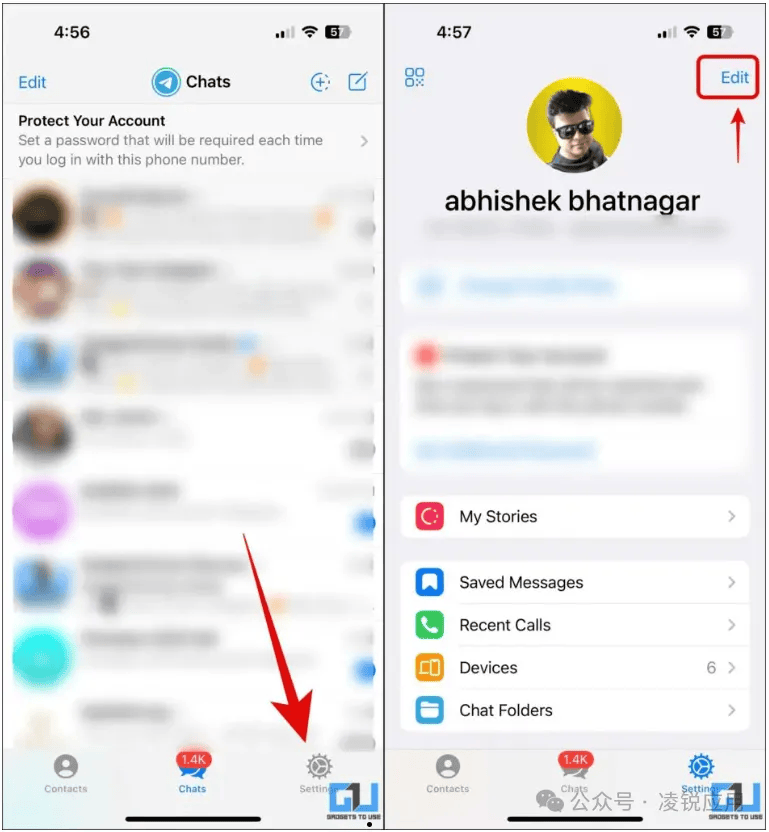
第二步:通过App Store搜索与下载
解锁您的iPhone,找到并点击蓝色的“App Store”图标。进入商店后,点击右下角的“搜索”标签页,在顶部的搜索栏中输入“QuickQ”。如果知道开发商名称,一并输入会更精确。浏览搜索结果,仔细查看应用图标、名称和开发者信息,确认是您需要的应用后,点击旁边的“获取”按钮(云朵图标或带圆圈的获取按钮)。系统可能会要求您通过面容ID、触控ID或输入Apple ID密码进行验证。验证成功后,应用将自动开始下载并安装到主屏幕。第三步:安装后设置与权限管理
安装完成后,在主屏幕上找到QuickQ应用图标并点击打开。首次启动时,应用可能会请求一些必要的权限,例如通知(以便及时提醒)、网络访问(用于同步数据)或本地存储访问权限。请根据您的使用需求,谨慎选择“允许”或“不允许”。建议您花一些时间浏览应用的初始设置或引导教程,这能帮助您更好地配置应用,从而最大化其效用。潜在问题与解决方案
如果在搜索时找不到该应用,可能是以下原因:应用名称有误;该应用在您所在的国家或地区不可用;或者您的iOS版本过低不兼容。您可以尝试使用更精确的关键词搜索,或检查App Store底部“今日”、“游戏”、“应用”页面顶部的账户头像,进入“账户设置”查看国家/地区是否支持。若应用需要付费,您需要确保Apple ID已绑定有效的支付方式。安装后若遇到闪退,请尝试重启手机,或前往“设置” > “通用” > “iPhone存储空间”中找到该应用,尝试“卸载应用”(保留数据)再重新下载。确保安全与获取支持
从官方App Store下载应用是保障安全的基础。请避免使用第三方或未经验证的安装渠道。安装任何应用后,定期通过“设置” > “通用” > “软件更新”保持iOS系统为最新版本,以获得安全补丁和最佳兼容性。如果您在使用QuickQ过程中遇到任何问题,可以前往App Store中的应用页面,下滑找到“评分与评论”部分,或直接访问开发者网站获取支持。 通过以上步骤,您应该能顺利在iPhone上安装并开始使用QuickQ应用。合理利用这类效率工具,将能显著优化您的日常任务管理,提升生活与工作的便捷性。

总结
苹果如何QuickQ是一次全面性的重大升级,无论是在功能、界面还是性能方面都有显著提升。特别是智能文件夹管理和增强型隐私保护功能,将为用户带来更加便捷和安全的通讯体验。
建议所有用户尽快更新到最新版本,以体验这些令人兴奋的新功能。quickq资讯网将持续为您带来quickq最新资讯和使用技巧,敬请关注。