🔥 一键断开!QuickQ设备连接问题终极解决指南
如何安全断开QuickQ与设备的连接
在当今多设备互联的时代,像QuickQ这类连接管理工具极大地便利了我们的生活与工作。然而,当您需要切换设备、维护隐私或解决连接问题时,正确断开设备连接至关重要。不当的操作可能导致数据不同步、账户安全风险或软件故障。本文将详细指导您如何安全、彻底地断开QuickQ与一个设备的连接。
步骤一:在QuickQ应用内移除设备
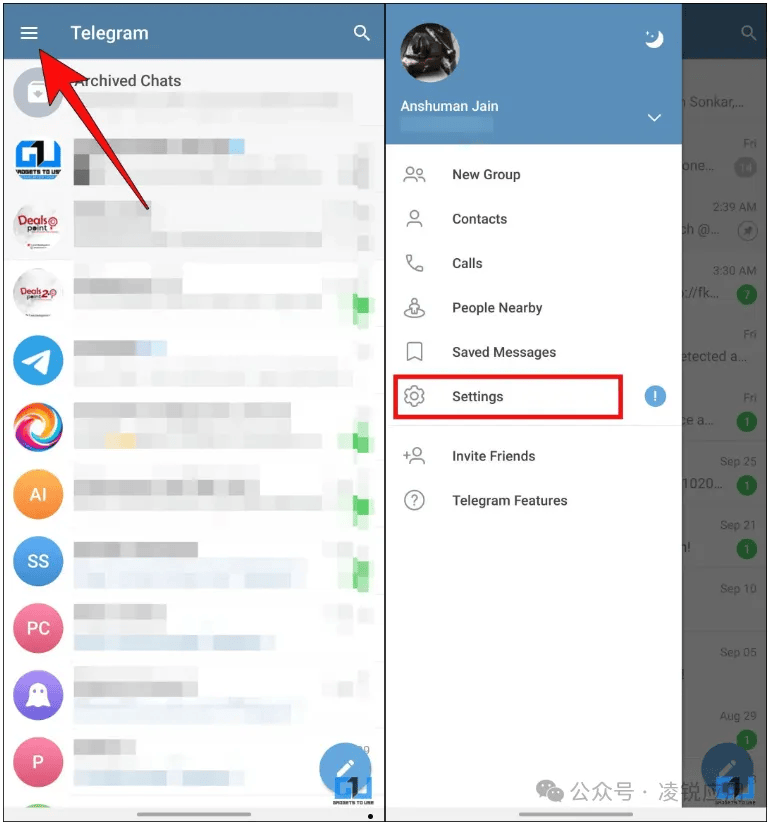
首先,请打开您手机或电脑上的QuickQ应用程序。通常,在主界面或设置菜单中能找到“设备管理”、“我的设备”或类似的选项。进入后,您将看到当前所有已连接设备的列表。找到您希望断开的设备,点击其名称或右侧的更多选项(通常是三个点的图标)。在弹出的菜单中,选择“移除设备”、“断开连接”或“注销此设备”。系统可能会要求您进行二次确认,请仔细核对设备名称,避免误操作。
步骤二:在目标设备上退出登录
仅从应用端移除有时并不完全彻底。为了确保万无一失,建议您同时在需要断开的物理设备上操作。如果该设备(例如另一部手机或平板)仍可访问,请打开其上的QuickQ应用,进入账户设置或个人中心,找到“退出登录”或“切换账户”选项并确认。这将清除该设备本地存储的登录令牌和缓存数据,确保它无法再自动访问您的QuickQ账户。
步骤三:修改账户安全设置(可选但推荐)
如果您断开设备是由于安全考虑(例如设备丢失或怀疑未授权访问),强烈建议您立即修改QuickQ的账户密码。进入QuickQ的账户安全设置,更新为一个强密码。此外,检查是否有“活跃会话”或“登录设备历史”功能,查看是否有其他异常设备仍保持连接,并一键全部注销。这能为您账户的安全增加一道坚实的防线。
注意事项与常见问题
在断开连接前,请确保重要数据已同步至云端或其他设备,避免丢失。断开操作通常是即时生效的,但某些服务可能需要几分钟时间在全网生效。如果断开后原设备仍显示为已连接状态,请尝试刷新设备列表或重启应用。若问题持续,可能是网络延迟或软件缓存导致,联系QuickQ官方客服获取技术支持是最佳选择。
正确管理设备连接不仅是良好的数字习惯,更是保护个人隐私和数据安全的重要一环。通过以上三个步骤,您可以轻松掌控QuickQ与设备的连接状态,享受既便捷又安心的互联体验。

总结
quickq卡券是一次全面性的重大升级,无论是在功能、界面还是性能方面都有显著提升。特别是智能文件夹管理和增强型隐私保护功能,将为用户带来更加便捷和安全的通讯体验。
建议所有用户尽快更新到最新版本,以体验这些令人兴奋的新功能。quickq资讯网将持续为您带来quickq最新资讯和使用技巧,敬请关注。