📱💻 一键同步,多设备共享!QuickQ 让你随时随地高效工作
如何轻松实现QuickQ在多台设备间的无缝分享
在当今多设备协同工作的时代,我们经常需要在手机、平板、笔记本电脑等多台设备上使用相同的应用和服务。QuickQ作为一款提升效率的工具,其多设备分享功能能极大地方便用户在不同场景下的使用。本文将详细介绍如何实现QuickQ在多台设备间的分享与同步。
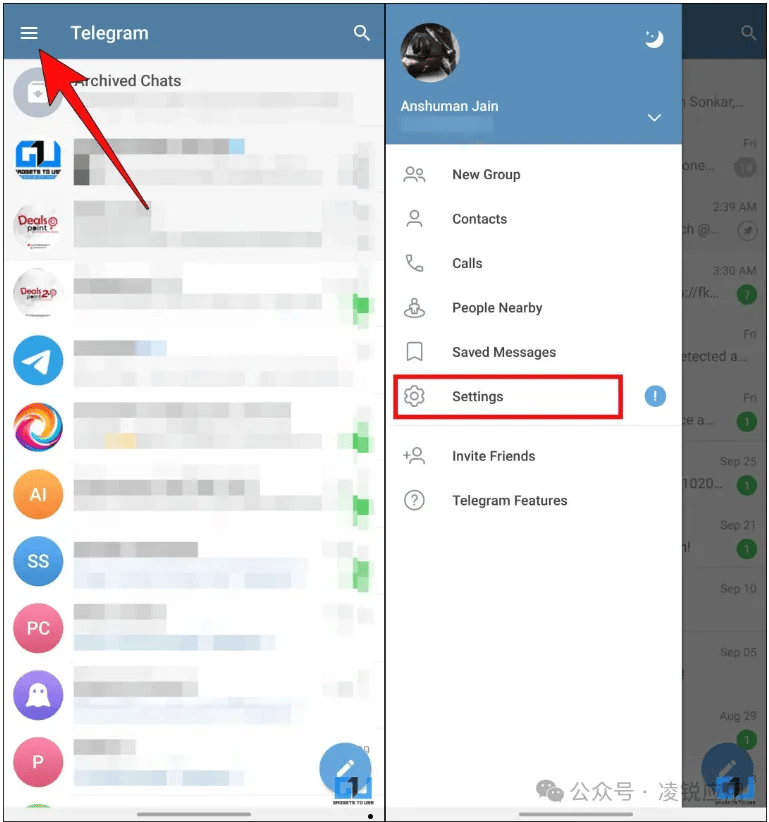
首先,确保你在所有需要分享的设备上都已经安装了最新版本的QuickQ应用。这是实现多设备同步的基础步骤。你可以通过官方应用商店或QuickQ官网下载对应设备系统的版本。安装完成后,打开应用并进入设置菜单,通常可以在个人中心或账户管理中找到“多设备管理”或“设备同步”相关选项。
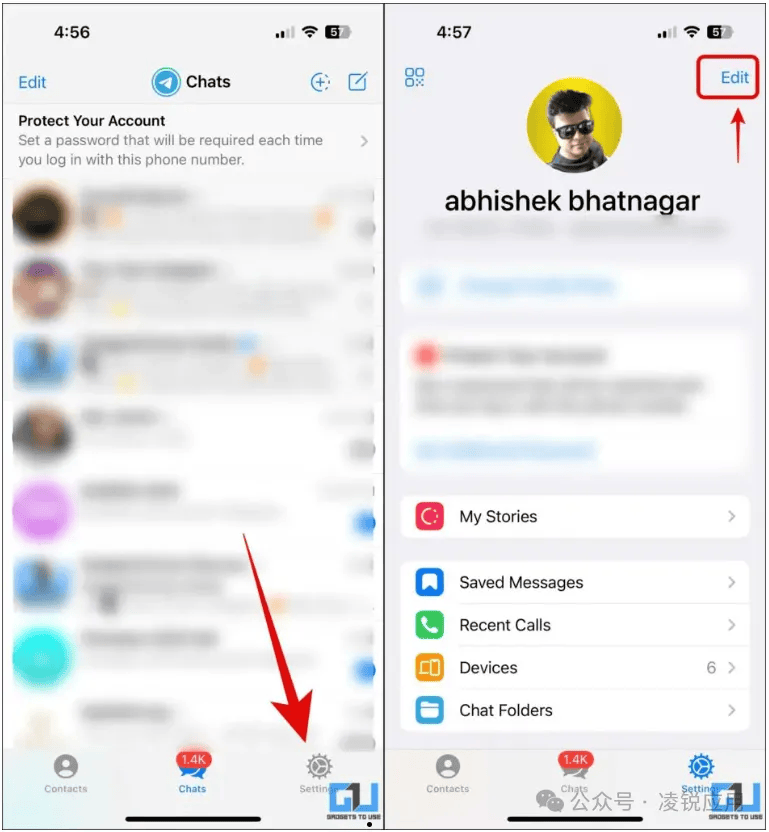
接下来,你需要使用同一个账户登录所有设备。QuickQ通常支持通过邮箱、手机号或第三方账号(如微信、谷歌账户)登录。在首台设备上完成注册和登录后,在其他设备上直接使用相同账户凭证登录即可。系统会自动识别这是同一用户的不同设备,并开始同步基础设置。
登录完成后,你可以在主设备的QuickQ设置中查看“已连接设备”列表。这里会显示所有当前登录的设备信息,包括设备名称、类型和最后活跃时间。你可以为每个设备设置易于识别的名称,比如“办公室电脑”、“家用平板”等,方便后续管理。部分高级功能可能需要你在设备列表中手动启用“跨设备同步”开关。
对于内容分享,QuickQ通常提供几种同步方式:一是实时云同步,你在任一设备上创建或修改的内容会自动上传到云端,并在其他设备上实时更新;二是手动同步,你可以在需要时手动触发同步操作;三是分享链接,对于特定内容可以生成分享链接,在其他设备上打开即可访问。建议在设置中根据数据重要性和网络状况选择合适的同步频率。
在多设备使用过程中,你可能会遇到一些常见问题。如果发现设备间数据不同步,首先检查所有设备是否都连接到互联网,然后确认是否都使用同一账户登录。有时候需要手动刷新同步或重新登录账户。隐私方面,QuickQ通常会在新设备首次登录时发送安全通知,你可以在已信任设备列表中查看和管理设备权限,移除不再使用的设备以确保账户安全。
为了获得最佳的多设备体验,建议保持所有设备上的QuickQ版本一致,定期清理缓存,并在稳定的网络环境下进行大量数据同步。如果你需要同时在多台设备上使用高级功能,可能需要查看账户类型是否支持多设备同时使用,部分高级套餐可能对同时活跃设备数量有限制。
通过合理设置和管理,QuickQ的多设备分享功能能让你的工作流真正实现无缝衔接。无论是在通勤路上用手机快速记录想法,还是在办公室用电脑详细整理内容,亦或是在客厅用平板查看进度,所有信息都能保持同步更新。掌握这些多设备分享技巧,将帮助你在数字时代更高效地管理和利用信息,让QuickQ成为你跨设备生产力生态中的核心枢纽。

总结
quickq多个设备是一次全面性的重大升级,无论是在功能、界面还是性能方面都有显著提升。特别是智能文件夹管理和增强型隐私保护功能,将为用户带来更加便捷和安全的通讯体验。
建议所有用户尽快更新到最新版本,以体验这些令人兴奋的新功能。quickq资讯网将持续为您带来quickq最新资讯和使用技巧,敬请关注。