🔥 秒懂!QuickQ下载后这样打开,效率翻倍不是梦!
从下载到畅享:QuickQ 应用的完整打开与使用指南
在成功下载了QuickQ应用后,许多用户可能会对如何正确打开并开始使用它感到一丝困惑。无论是通过官方应用商店还是可信的第三方平台获取,安装仅仅是第一步。本文将为您提供一份详尽的指南,帮助您顺利打开QuickQ,并初步探索其功能,确保您能快速上手,畅享其带来的便捷服务。
第一步:确认安装与定位应用图标
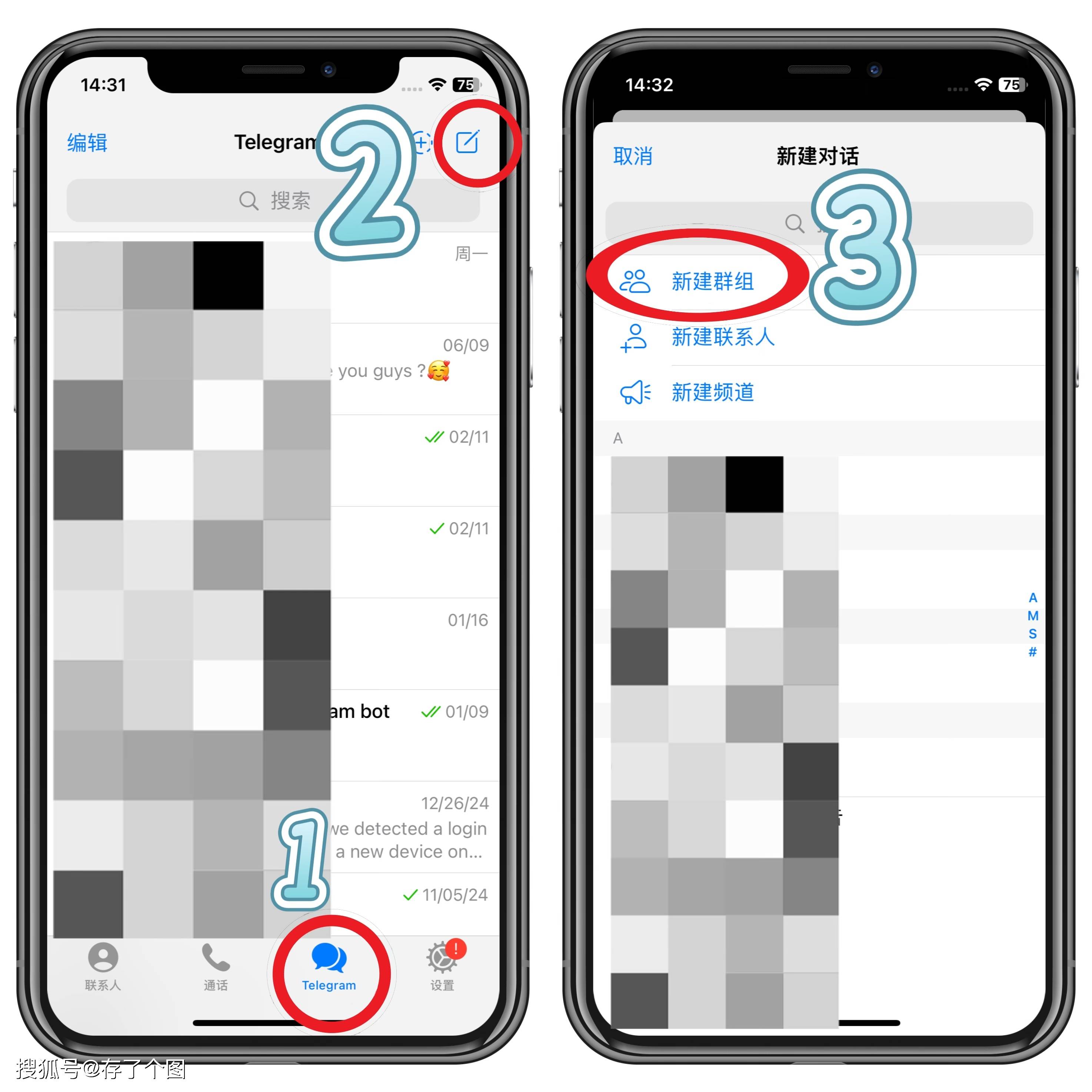
下载完成后,系统通常会提示您进行安装。请确保安装过程顺利完成,没有出现错误中断。安装成功后,您需要在设备的应用列表或主屏幕上找到QuickQ的应用图标。这个图标设计通常简洁明快,带有“QuickQ”字样或相关的品牌标识。如果您在众多应用中难以快速找到,可以尝试使用设备的搜索功能,直接输入“QuickQ”进行定位。
第二步:首次启动与权限授予
首次点击QuickQ图标打开应用时,可能会加载几秒钟,这是正常现象。随后,您很可能会遇到一个或多个系统权限请求弹窗。这些权限可能包括网络访问(确保应用能正常连接服务器)、通知权限(及时接收重要状态更新)等。为了应用能全功能运行,建议您根据个人需求,点击“允许”或“同意”授予必要的权限。请放心,正规的QuickQ应用只会请求其核心功能所必需的权限。
第三步:初始设置与账户登录
进入应用主界面后,如果是首次使用,应用通常会引导您进行一些初始设置。这可能包括选择界面语言、阅读并同意用户服务协议与隐私政策。接下来是关键的一步——账户登录。如果您已经拥有QuickQ账户,直接输入用户名和密码即可。如果您是新用户,请寻找“注册”或“创建新账户”的选项,按照指引完成手机号验证或邮箱注册等流程。登录成功后,应用才算真正被“打开”并准备就绪。
第四步:探索主界面与核心功能
成功登录后,您将正式进入QuickQ的主功能界面。花一点时间熟悉一下布局:主屏幕通常会清晰展示核心服务入口,例如加速连接、服务器选择、个人中心等。您可以尝试点击各个功能模块,了解其作用。例如,连接到最优服务器的功能往往是QuickQ的核心,您可以尝试开启连接,体验其带来的网络优化效果。不要忽略设置菜单,在那里您可以个性化您的使用偏好,如启动时自动连接、选择特定模式等。
常见问题与解决建议
如果在打开过程中遇到问题,请不要慌张。如果应用点击后无反应,请尝试重启设备或检查应用是否完整安装。如果登录失败,请确认网络连接是否稳定,并检查账户密码是否正确。有时,旧版本的应用可能与新系统不兼容,请确保您从官方渠道下载了最新版本。大部分问题都能通过重新启动应用或查看应用内的“帮助与反馈”板块找到解决方案。
总而言之,打开QuickQ并开始使用是一个简单直接的过程。从找到图标、授予权限,到完成登录、探索功能,每一步都旨在让您能安全、高效地接入其服务。现在,您已经掌握了从下载到打开的全部要领,可以尽情享受QuickQ为您带来的流畅、快速的网络体验了。

总结
quickq的用途是一次全面性的重大升级,无论是在功能、界面还是性能方面都有显著提升。特别是智能文件夹管理和增强型隐私保护功能,将为用户带来更加便捷和安全的通讯体验。
建议所有用户尽快更新到最新版本,以体验这些令人兴奋的新功能。quickq资讯网将持续为您带来quickq最新资讯和使用技巧,敬请关注。