QuickQ用完网页打不开?别慌!这招让你秒速恢复访问
当QuickQ“罢工”:网页无法打开的深度解析与解决之道
在当今快节奏的数字生活中,网络工具如QuickQ以其便捷性深受用户青睐。然而,当您急需访问某个网站,却发现QuickQ使用后网页迟迟无法打开时,那种 frustration(挫败感)无疑令人焦虑。这种情况并非单一原因所致,而往往是多种因素交织的结果。理解其背后的机制,是有效解决问题的第一步。
首先,最常见的原因之一是网络配置残留或冲突。像QuickQ这类网络工具(通常指网络加速器或代理工具)在运行时,会修改系统的网络设置,例如DNS服务器或代理配置。当您关闭工具后,这些设置有时未能完全还原,导致系统仍然尝试通过一个已失效的路径访问网络,从而造成网页无法加载。此时,您可以尝试手动检查网络设置:在系统设置中,确保代理选项处于关闭状态,并尝试将DNS服务器重置为自动获取(如8.8.8.8这类公共DNS),这往往能解决大部分“后遗症”。
其次,本地DNS缓存问题也不容忽视。计算机为了加快访问速度,会缓存域名解析结果。QuickQ在使用过程中可能引入了特定的解析记录,停止服务后,这些过时或错误的缓存记录会干扰正常的域名解析。清除DNS缓存是一个有效的解决方法。在Windows系统中,可以打开命令提示符(以管理员身份),输入“ipconfig /flushdns”并回车;在macOS或Linux中,也有相应的命令。清除后,重启浏览器尝试访问。
再者,防火墙或安全软件的拦截可能是另一只“看不见的手”。部分安全软件会监控网络流量,当检测到网络设置频繁变更或存在非常规连接时,可能会出于保护目的,阻止浏览器的网络请求。您可以暂时禁用防火墙或安全软件(在确保网络安全的前提下)进行测试,或将浏览器和QuickQ工具添加到安全软件的白名单中。
此外,浏览器本身的状态也需纳入考量。过多的缓存、Cookie,或者某个有问题的扩展插件,都可能与变更后的网络环境产生冲突。尝试使用浏览器的“无痕模式”进行访问,如果无痕模式下可以打开,则问题很可能出在浏览器缓存或插件上。您可以逐一禁用插件或彻底清除浏览器缓存数据来排查。
最后,如果以上方法均告无效,问题可能源于更底层的系统网络协议栈异常。这时,可以尝试重置系统的网络协议栈。例如在Windows中,可以使用“netsh int ip reset”等命令进行重置,然后重启计算机。这是一个相对彻底的方法,能将网络设置恢复至默认状态。
总而言之,当QuickQ用完导致网页无法打开时,无需慌张。请按照由简到繁的顺序进行排查:从重启QuickQ工具和浏览器开始,进而检查网络与代理设置、清除DNS缓存、排查安全软件干扰,再到清理浏览器数据,最后考虑重置网络栈。这个过程不仅能解决眼前的问题,也能帮助您更深入地理解设备如何连接网络,化故障为一次有益的学习体验。记住,保持工具的最新版本,并遵循官方指南进行操作,也能有效预防此类问题的发生。
总结
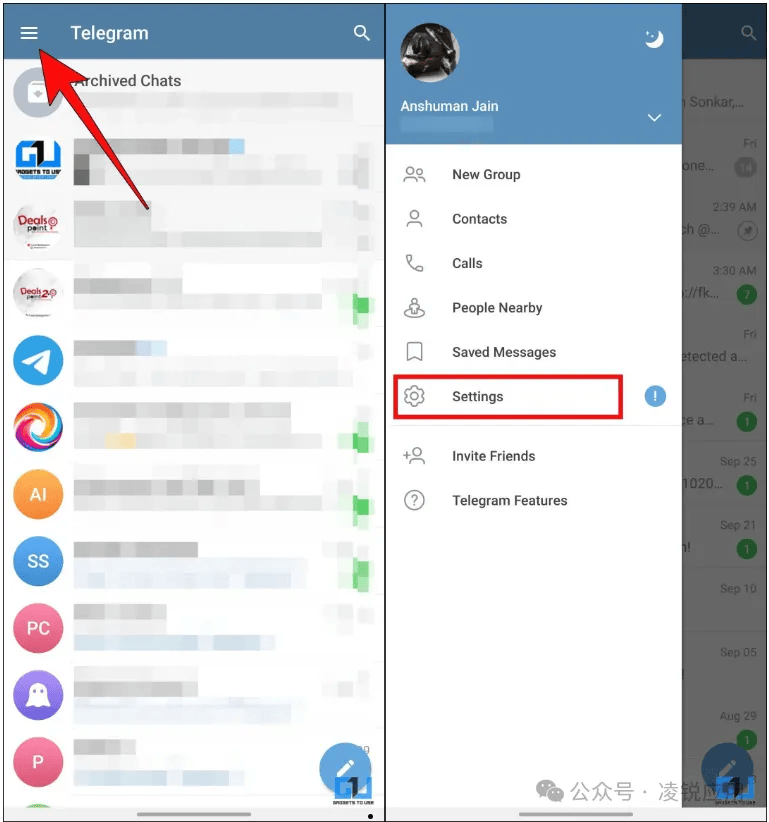
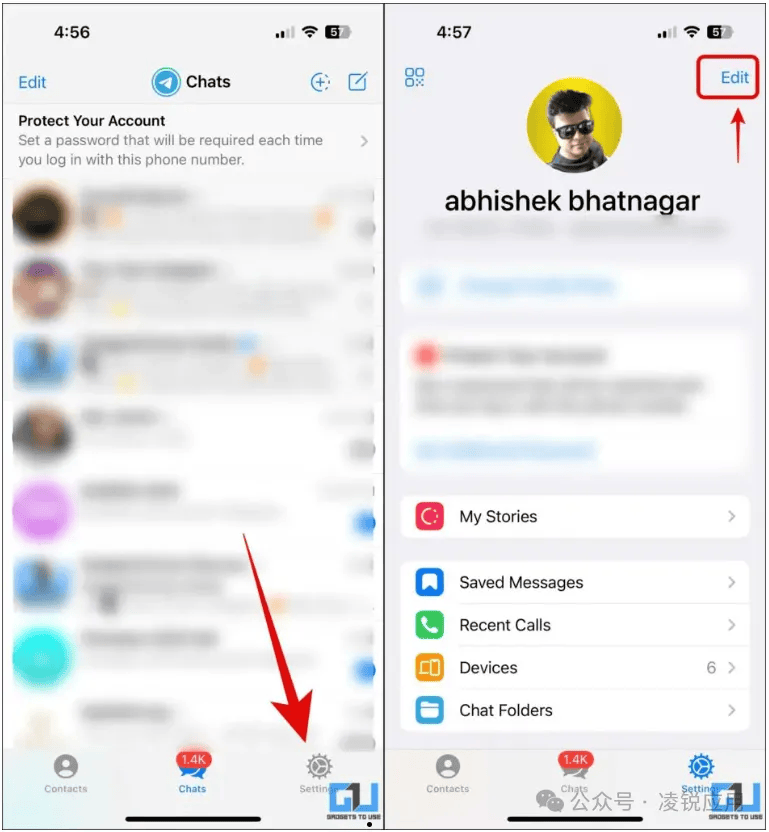
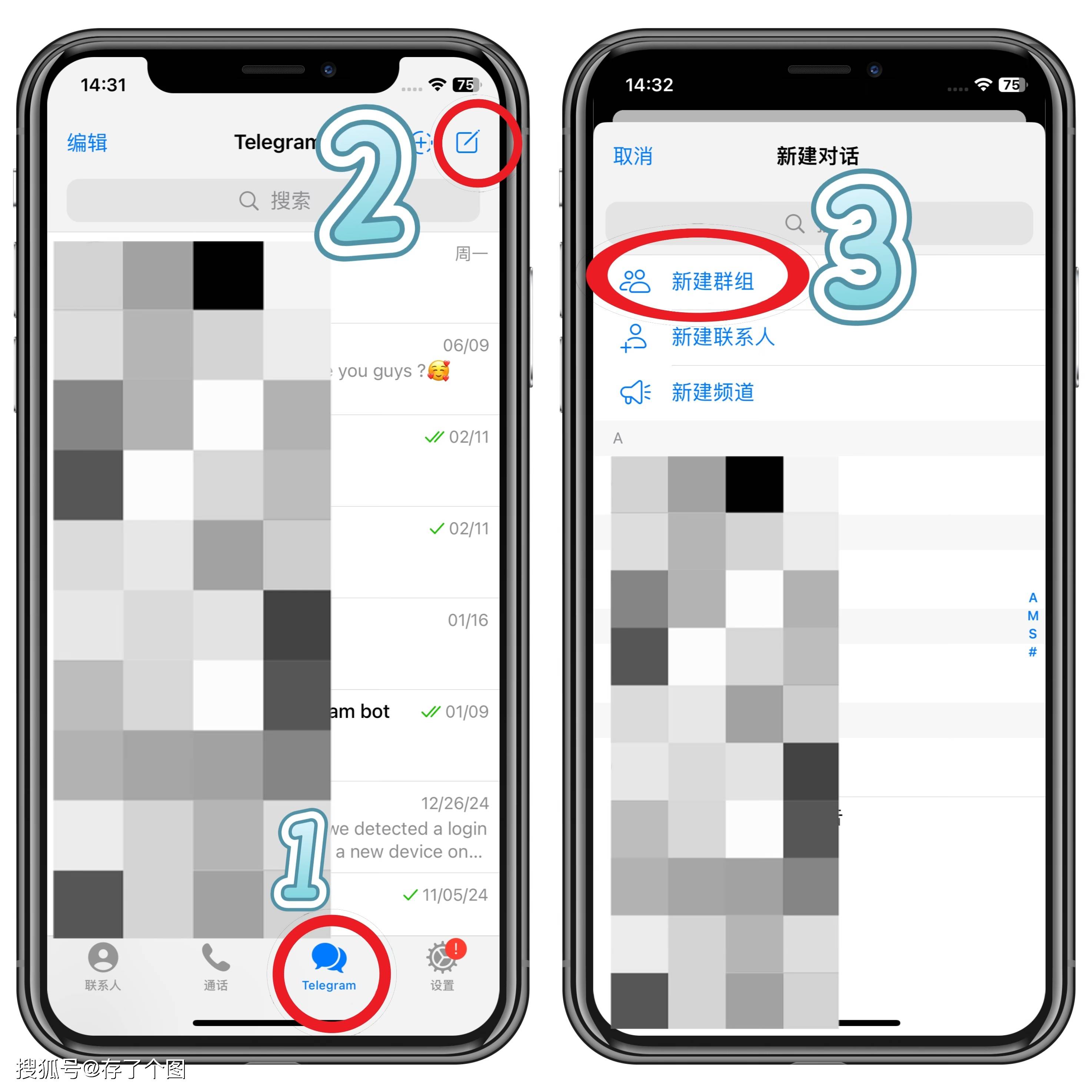
quickq苹果版下载不了是一次全面性的重大升级,无论是在功能、界面还是性能方面都有显著提升。特别是智能文件夹管理和增强型隐私保护功能,将为用户带来更加便捷和安全的通讯体验。
建议所有用户尽快更新到最新版本,以体验这些令人兴奋的新功能。quickq资讯网将持续为您带来quickq最新资讯和使用技巧,敬请关注。