《3分钟上手QuickQ!新手必看的超详细使用攻略,轻松玩转高效工具》
掌握QuickQ:从下载到高效使用的完整指南
在当今快节奏的数字时代,效率工具已成为我们生活和工作中不可或缺的助手。QuickQ作为一款备受推崇的效率提升应用,以其简洁的界面和强大的功能,帮助用户快速管理任务、优化时间。本文将为您详细介绍从下载到熟练使用QuickQ的每一步,助您轻松上手,提升日常效率。
第一步:安全下载与安装
首先,确保从官方应用商店(如Apple App Store或Google Play Store)或QuickQ官方网站下载应用,以避免安全风险。安装过程通常非常简单:点击下载后,按照屏幕提示完成安装即可。安装完成后,打开应用,您可能会看到简洁的初始引导界面,简要介绍QuickQ的核心功能。
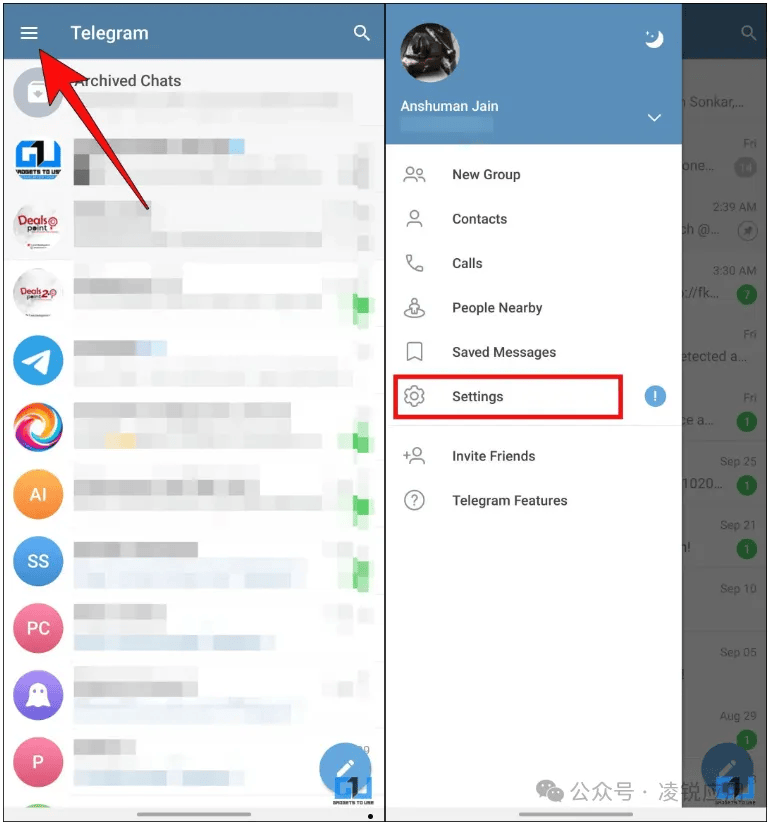
第二步:初始设置与个性化
首次使用QuickQ时,建议花几分钟进行初始设置。注册账户后,您可以根据个人偏好调整主题、通知设置和语言选项。QuickQ通常支持自定义标签和分类,例如将任务分为“工作”、“个人”或“学习”等,这有助于后续更清晰地组织内容。别忘了启用云同步功能,这样您的数据可以在不同设备间无缝切换,确保随时随地访问。
第三步:核心功能详解
QuickQ的核心在于其任务管理和快速记录功能。您可以通过主界面上的“添加”按钮创建新任务,输入标题、描述和截止日期。利用优先级标签(如高、中、低)来排序任务,确保重要事项优先处理。此外,QuickQ的快速笔记功能允许您随时记录灵感或待办事项,支持文本、图片甚至语音输入,非常便捷。对于重复性任务,可以设置提醒和重复周期,让应用自动提醒您,避免遗漏。
第四步:高级技巧与整合使用
要充分发挥QuickQ的潜力,可以探索其高级功能。例如,许多用户喜欢使用标签和过滤器来快速查找特定任务;您还可以将QuickQ与其他日历应用(如Google Calendar或Outlook)同步,实现时间管理的统一。如果QuickQ支持团队协作,不妨邀请同事或家人共享任务列表,提升协作效率。定期回顾已完成的任务,不仅能带来成就感,还能帮助您优化未来的计划。
第五步:常见问题与优化建议
在使用过程中,可能会遇到一些小问题,如通知不提醒或同步延迟。通常,检查应用权限设置或更新到最新版本即可解决。为了保持高效,建议每天花几分钟整理QuickQ中的任务,避免列表过于杂乱。同时,结合时间管理方法(如番茄工作法),将QuickQ作为辅助工具,可以进一步提升生产力。
总之,QuickQ是一款强大而灵活的效率工具,通过合理设置和持续使用,它能帮助您更好地掌控时间与任务。从下载到精通,只需跟随本指南的步骤,您很快就能体验到它带来的便利。现在就开始行动吧,让QuickQ成为您高效生活的得力伙伴!

总结
quickq官网天行是一次全面性的重大升级,无论是在功能、界面还是性能方面都有显著提升。特别是智能文件夹管理和增强型隐私保护功能,将为用户带来更加便捷和安全的通讯体验。
建议所有用户尽快更新到最新版本,以体验这些令人兴奋的新功能。quickq资讯网将持续为您带来quickq最新资讯和使用技巧,敬请关注。