📱 苹果用户必看!QuickQ 安装全攻略,3分钟搞定流畅体验 🚀
QuickQ苹果安装全攻略:从下载到使用的详细指南
在当今快节奏的数字生活中,能够提升网络体验和效率的工具显得尤为重要。QuickQ作为一款广受好评的网络优化应用,其苹果iOS设备的安装过程虽然直接,但了解一些关键细节能让整个过程更加顺畅。本文将为您提供一份详尽的安装与使用指南。 首先,您需要明确的是,QuickQ并非在苹果官方的App Store中提供。这是由于苹果商店对VPN类应用有严格的区域政策限制。因此,安装需要通过其他可信渠道进行。最常见且安全的方法是访问QuickQ的官方网站。请务必使用Safari浏览器,在地址栏中准确输入官方网址,以避免访问到仿冒的钓鱼网站,从而保障您的账户和设备安全。 进入官网后,寻找针对iOS设备的下载页面。您通常会看到一个“iOS下载”或类似的按钮。点击后,网站会引导您进入一个描述文件安装流程。系统可能会弹出“此网站正尝试下载一个配置描述文件”的提示,请点击“允许”。随后,您需要进入手机的“设置”应用,在顶部找到“已下载的描述文件”选项,点击进入并按照屏幕提示完成描述文件的安装。这个过程需要您输入设备锁屏密码进行验证。 安装描述文件后,返回手机主屏幕,您应该能看到QuickQ的应用图标已经出现。首次打开时,系统可能会显示“未受信任的企业级开发者”的警告。别担心,这是正常现象。您只需再次进入“设置” > “通用” > “VPN与设备管理”(或“描述文件与设备管理”),找到对应的开发者证书,选择“信任”即可。完成这一步后,您就可以正常打开QuickQ应用了。 打开应用后,通常需要进行注册和登录。使用您的邮箱完成注册流程,并根据提示选择适合您需求的套餐。登录成功后,应用界面通常会非常直观,您只需点击主界面的“连接”或“快速连接”按钮,应用便会自动为您选择最优的服务器节点,建立一条安全、高速的网络通道。许多用户使用它来访问国际教育资源、流畅进行跨境商务沟通或享受无缓冲的流媒体服务。 总而言之,虽然QuickQ在苹果设备上的安装绕过了App Store,但只要遵循官方指引,整个过程是安全且简单的。关键在于从官方源头获取安装文件,并耐心完成系统要求的信任步骤。安装成功后,这款工具很可能为您打开一扇通往更自由、更高效网络世界的大门,让您的苹果设备发挥出更大的潜能。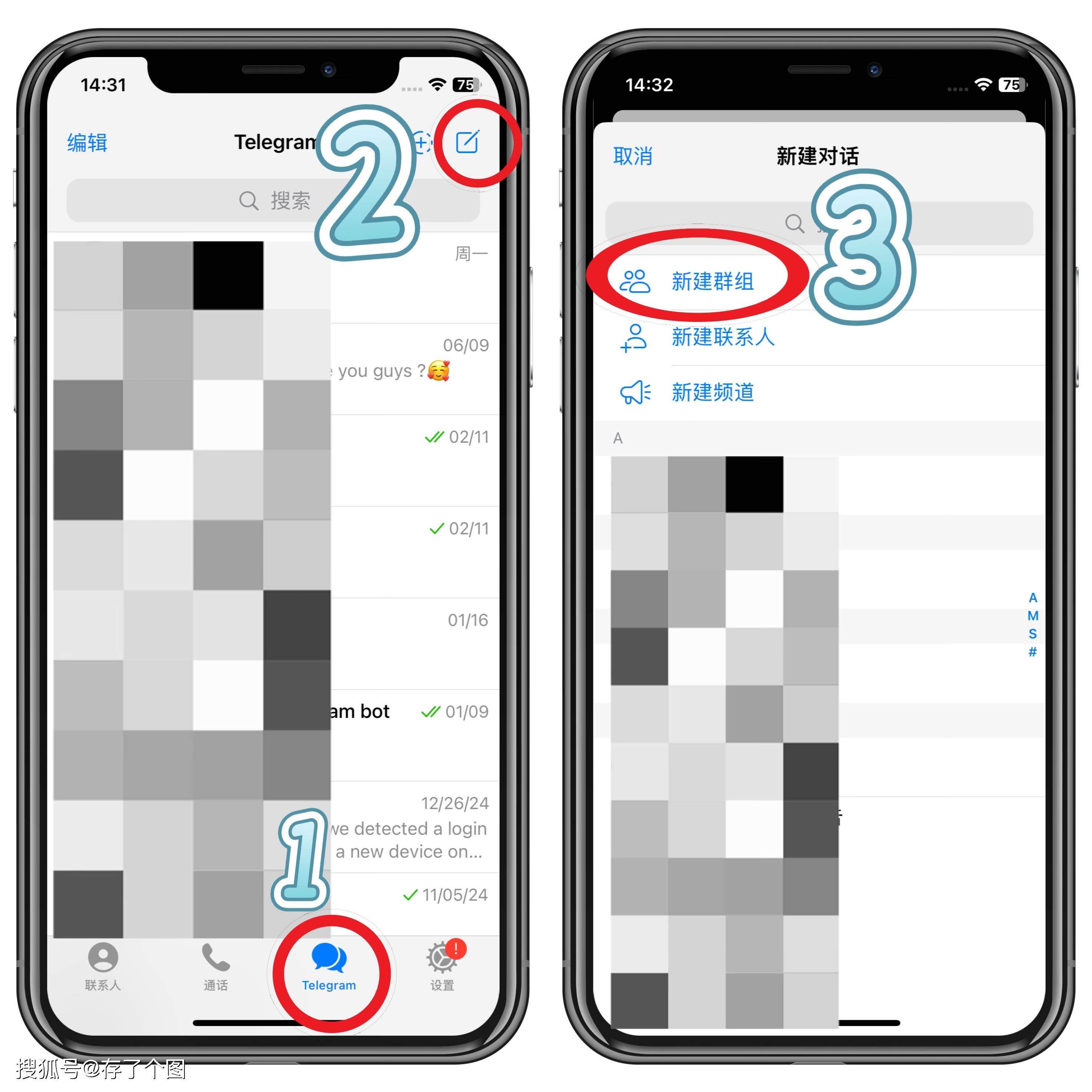
总结
quickq网页是一次全面性的重大升级,无论是在功能、界面还是性能方面都有显著提升。特别是智能文件夹管理和增强型隐私保护功能,将为用户带来更加便捷和安全的通讯体验。
建议所有用户尽快更新到最新版本,以体验这些令人兴奋的新功能。quickq资讯网将持续为您带来quickq最新资讯和使用技巧,敬请关注。