苹果用户必看!5分钟搞定QuickQ安装,极速上手教程
QuickQ苹果系统安装详细教程
在当今快节奏的数字生活中,QuickQ以其高效的网络优化和便捷的连接体验,成为了许多苹果用户提升网络效率的重要工具。本文将为您提供一份详尽的QuickQ在macOS系统上的安装指南,帮助您轻松完成配置,畅享流畅网络。
安装前的准备工作
在开始安装之前,请确保您的设备满足基本条件:首先,您的Mac电脑应运行macOS 10.12或更高版本的系统,以保证良好的兼容性。其次,建议访问QuickQ的官方网站或通过官方认可的应用商店获取安装包,以确保软件来源的安全可靠。同时,请检查您的网络连接是否稳定,并准备好您的QuickQ账户信息(如需登录)。最后,关闭任何可能干扰安装的杀毒软件或防火墙(安装完成后可重新开启),并确保有足够的磁盘空间。

逐步安装流程详解
第一步:下载安装包。打开Safari或其他浏览器,访问QuickQ官方下载页面,选择适用于macOS的版本进行下载。下载完成后,通常会在“下载”文件夹中找到以“.dmg”为后缀的磁盘映像文件。
第二步:挂载与安装。双击下载好的.dmg文件,系统会将其挂载为一个虚拟磁盘。在弹出的窗口中,您会看到QuickQ的应用图标和一个指向“应用程序”文件夹的快捷方式。此时,只需将QuickQ的图标拖拽到“应用程序”文件夹中,即可完成复制安装。这个过程通常只需几秒钟。
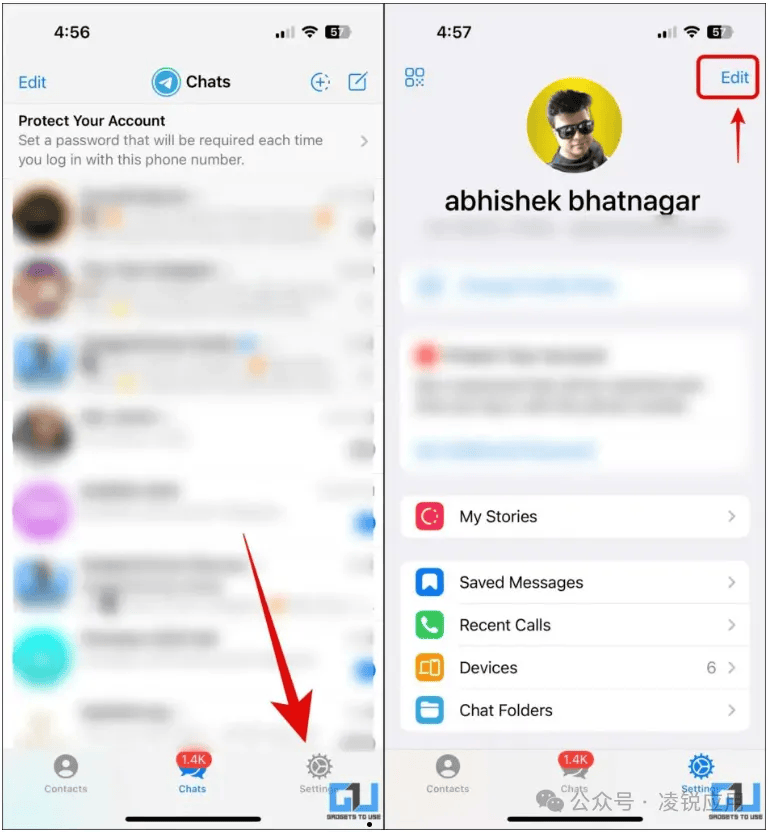
第三步:首次运行与权限设置。打开“应用程序”文件夹,找到QuickQ并双击运行。由于macOS的安全机制,您可能会遇到“无法打开,因为来自未识别的开发者”的提示。别担心,请进入“系统偏好设置” > “安全性与隐私”,在“通用”标签页中,点击仍要打开“QuickQ”的按钮,授予运行权限。之后,根据屏幕提示完成初始设置,如登录账户或配置偏好。
常见问题与优化建议
安装后若遇到连接问题,首先请检查QuickQ是否为最新版本,并及时更新。其次,确保系统时间与区域设置正确,这有时会影响证书验证。如果应用启动缓慢或卡顿,可以尝试重启Mac或重置QuickQ的网络设置。为了获得最佳体验,建议将QuickQ添加到登录项中(系统偏好设置 > 用户与群组 > 登录项),以便开机自启。同时,定期清理应用缓存也有助于保持其运行流畅。
结语
通过以上步骤,您应该已经成功在苹果电脑上安装并配置好了QuickQ。正确安装只是第一步,探索其丰富的服务器节点和高级功能,才能真正发挥其网络加速的潜力。请始终从官方渠道获取支持与更新,保障您的网络安全与数据隐私。祝您使用愉快,享受无缝、高效的网络冲浪体验!

总结
quickq支持linux吗是一次全面性的重大升级,无论是在功能、界面还是性能方面都有显著提升。特别是智能文件夹管理和增强型隐私保护功能,将为用户带来更加便捷和安全的通讯体验。
建议所有用户尽快更新到最新版本,以体验这些令人兴奋的新功能。quickq资讯网将持续为您带来quickq最新资讯和使用技巧,敬请关注。